Calidad de los Bordes: Alisado y Difuminado
No todos los bordes de una selección son iguales. GIMP nos permite controlar qué tan "duros" o "suaves" son los límites de nuestro trabajo.
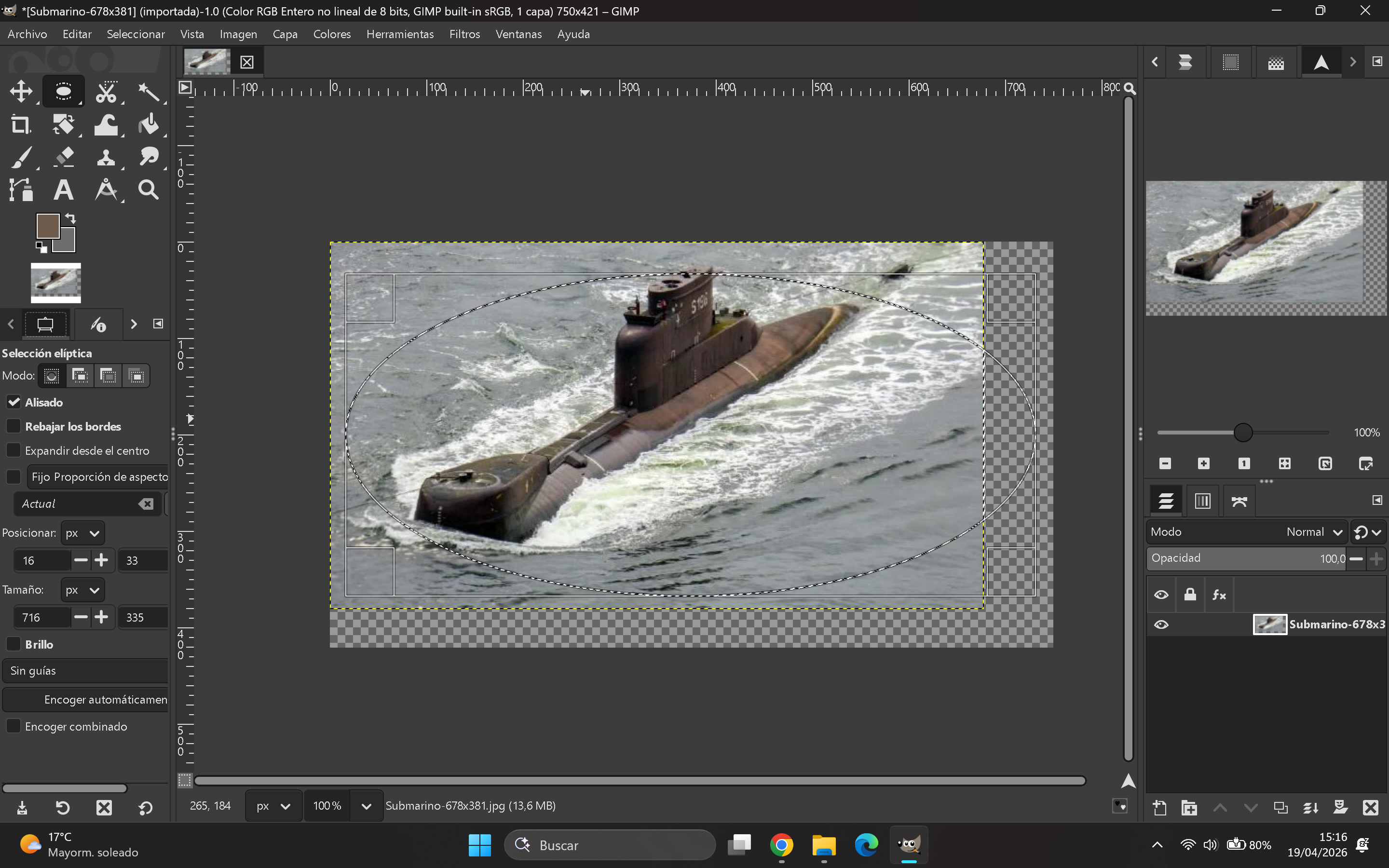
Alisado (Antialiasing)
El alisado sirve para evitar el efecto de "escalera" o "dientes de sierra" en las formas curvas (como elipses o círculos).
- Círculo SIN alisado: Los bordes se ven pixelados y con saltos bruscos.
- Círculo CON alisado: GIMP añade píxeles intermedios en los bordes para que la vista los perciba como una curva suave y perfecta.
💡 Dónde activar los bordes alisados:
Una vez seleccionada la herramienta que vas a utilizar elipses o círculos, activa la casilla: Busca la opción llamada Alisado y asegúrate de que esté marcada.
Difuminar la selección
El difuminado crea un degradado transparente hacia afuera. Esto se controla con el Radio de difuminado.
- Radio bajo (ej. 10 píxeles): El borde es casi sólido, pero tiene una ligerísima suavidad. Es ideal para que un objeto recortado no parezca pegado con pegamento sobre otra foto.
- Radio alto (ej. 99 píxeles): El borde se vuelve extremadamente suave y se desvanece poco a poco. Se usa para crear efectos de "neblina", brillos o sombras que se pierden suavemente en el fondo.
Tienes dos formas de hacerlo:
- Antes de seleccionar: En las Opciones de herramienta, marca la casilla "Rebajar bordes" y elige el radio.
- Después de seleccionar: Si ya tienes el "desfile de hormigas", ve al menú Seleccionar > Difuminar...
💡 Nota:
Alisado: Para que las curvas no se vean como escalones (calidad).
Difuminado: Para que los bordes se vuelvan transparentes poco a poco (mezcla).