Manual práctico de GIMP
El tampón de clonado
Reparación de imágenes
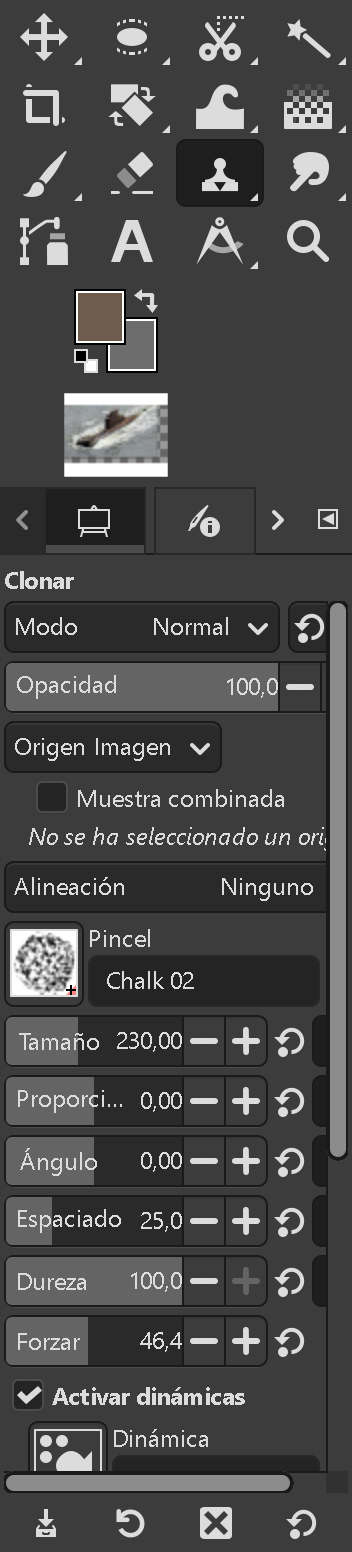
La herramienta de Clonado sirve para copiar una parte de la imagen sobre otra. Es ideal para eliminar cables eléctricos de un paisaje, borrar una mancha en la ropa o hacer desaparecer objetos no deseados.
A diferencia de otras herramientas, el Clonado necesita que le digas qué quieres copiar antes de empezar a pintar.
Selecciona la herramienta: Pulsa el icono del sello o usa el atajo C.
Define el Origen (La fuente): Mantén pulsada la tecla Ctrl y haz clic en la zona que quieres copiar.
Pinta el Destino: Suelta la tecla Ctrl y haz clic sobre el objeto que quieres tapar. GIMP copiará los píxeles del origen allí donde pintes.
Opciones importantes
Pincel: Usa un pincel con bordes suaves (difuminado) para que la zona clonada se mezcle de forma invisible con el entorno.
Opacidad: Si quieres que el clonado sea sutil, baja un poco la opacidad.
No alineado: Cada vez que hagas un clic nuevo, volverá a empezar desde el punto de origen.
Alineado: El origen se mueve a la vez que tu pincel, manteniendo la distancia.
💡 Para que el clonado no se note, ve cambiando el punto de origen (Ctrl + Clic) a menudo. Así evitarás que se vea un patrón repetitivo que delate el truco.
Diferencia con el Saneado
Dentro del mismo grupo está la herramienta Saneado.
El Clonado copia exactamente los píxeles.
El Saneado copia la textura pero la mezcla con el color de destino. Es mucho mejor para retocar granitos o arrugas en la piel.
Obra publicada con Licencia Creative Commons Reconocimiento No comercial Sin obra derivada 4.0