A diferencia de la goma de borrar (que elimina los píxeles para siempre), la máscara de capa permite ocultar partes de una imagen de forma reversible. Es lo que llamamos "edición no destructiva".
Añadir máscara de capa
En el panel de Capas, haz clic derecho sobre la capa que quieras retocar.
Selecciona Añadir máscara de capa...
Aparecerá una ventana. Elige la opción Blanco (opacidad total). Notarás que al lado de la miniatura de tu imagen aparece un cuadro blanco.
Para usar la máscara, debes pintar sobre ella usando el Pincel y los colores blanco y negro:
⚫ Pintar con Negro: Oculta la imagen (se vuelve transparente). Es como si borraras, pero sin destruir la foto.
⚪ Pintar con Blanco: Vuelve a mostrar la imagen que habías ocultado.
🔘 Pintar con Gris: Crea una transparencia suave (translucidez).
Herramientas de Máscara de Capa
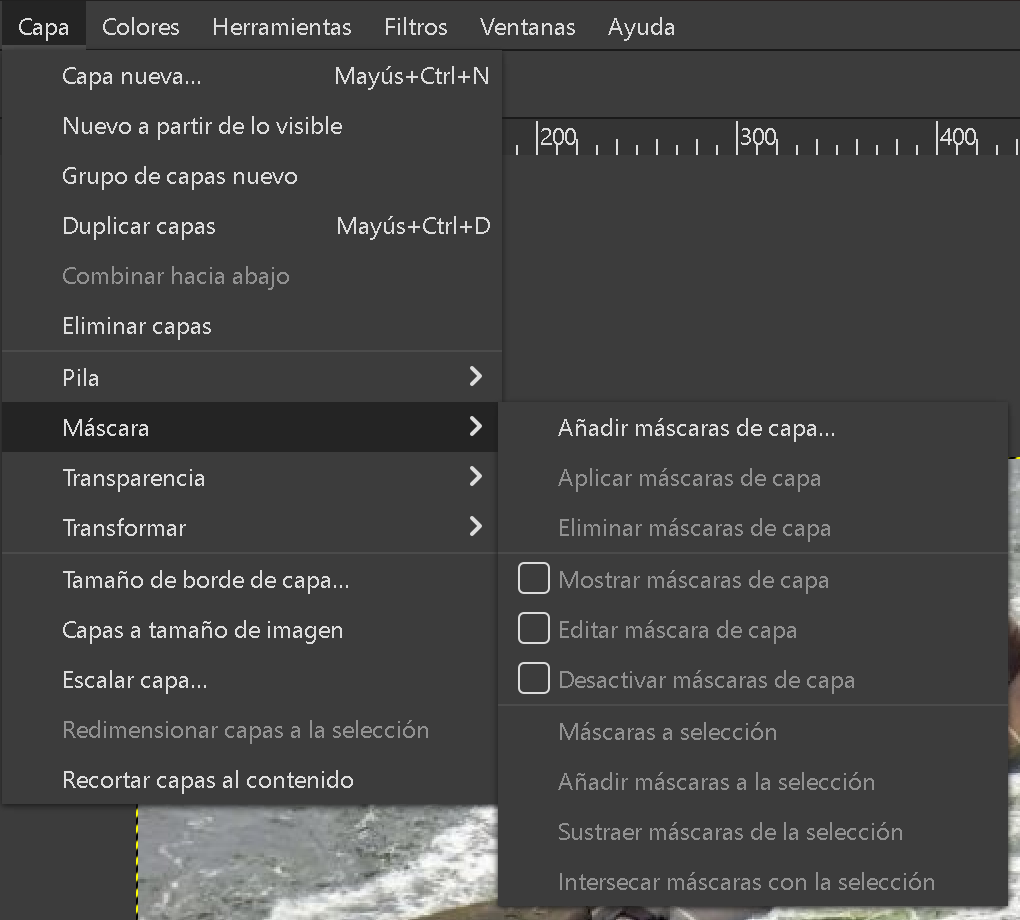
Cuando despliegas el menú Capa > Máscara, GIMP te ofrece opciones avanzadas para gestionar cómo se oculta o se muestra tu imagen:
- Añadir máscara de capa...: Te permite elegir si la máscara empieza en blanco (se ve todo) o en negro (todo invisible).
- Aplicar máscara de capa: Hace que los cambios sean permanentes. Borra la máscara y elimina definitivamente los píxeles que habías ocultado.
- Eliminar máscara de capa: Borra la máscara y devuelve la capa a su estado original (se vuelve a ver todo).
Modos de Visualización (Casillas)
- Mostrar máscara de capa: Sustituye tu foto por una imagen en blanco y negro de la máscara.
- Editar máscara de capa: Asegura que tus pinceladas afecten a la máscara y no a la foto.
- Desactivar máscara de capa: Apaga temporalmente el efecto para que puedas ver la foto original sin borrar nada.
Máscaras y Selecciones
- Máscara a selección: Convierte lo que has pintado en blanco en una selección activa.
- Añadir / Sustraer / Intersecar: Permite combinar la forma de tu máscara con otras selecciones que ya tengas hechas.
💡 "Clic derecho" Casi todas estas funciones son mucho más rápidas de encontrar haciendo clic derecho sobre la miniatura de la capa en el panel de capas de la derecha.