Funciones
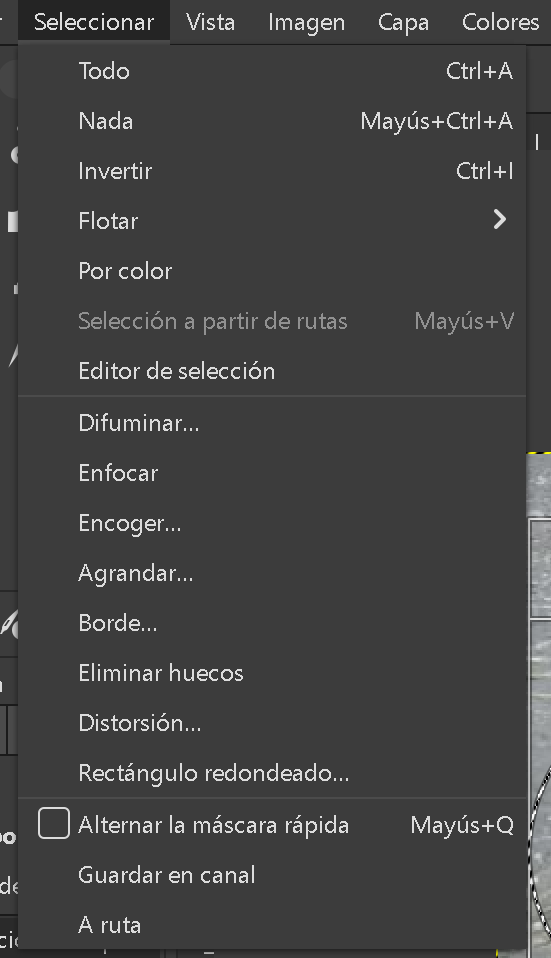
Este menú contiene todas las herramientas para gestionar y modificar. Aquí tienes para qué sirve cada una de las opciones que ves en tu captura:
- Todo (Ctrl + A): Selecciona toda la imagen de esquina a esquina.
- Nada (Mayús + Ctrl + A): Quita la selección actual.
- Invertir (Ctrl + I): Selecciona lo que estaba fuera y deselecciona lo que estaba dentro.
- Flotar: Crea una "Capa flotante" con la selección para moverla de forma independiente.
- Por color: Busca ese mismo tono en toda la foto y lo selecciona.
- Selección a partir de rutas: Si has dibujado una línea curva con la pluma, este botón la convierte en selección.
- Editor de selección: Abre una ventana pequeña donde puedes ver tu selección en blanco y negro para revisarla mejor.
- Difuminar: Suaviza los bordes para que los cortes no sean bruscos.
- Enfocar: Lo contrario a difuminar; vuelve a dejar los bordes de la selección totalmente nítidos y duros.
- Encoger... / Agrandar...: Hace más pequeño o expande el área seleccionada unos píxeles.
- Borde: Crea un marco o anillo siguiendo el contorno de la selección.
- Eliminar huecos: Elimina los pequeños puntos que se hayan quedado sin seleccionar dentro de tu selección principal.
- Distorsión: Deforma el borde de la selección para que parezca irregular.
- Rectángulo redondeado: Convierte las esquinas rectas de una selección en esquinas curvas y suaves.
- Alternar la máscara rápida (Mayús + Q): Pinta de rojo lo que NO está seleccionado para que veas mejor tu trabajo.
- Guardar en canal: Guarda la selección en la pestaña "Canales" para poder usarla más tarde.
- A ruta: Convierte tu selección en una línea de puntos (vector) que puedes deformar con precisión.