Herramientas
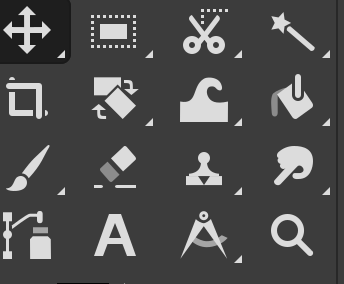
Herramientas Agrupadas
En la Caja de Herramientas, algunos iconos tienen una pequeña flecha blanca en la esquina inferior derecha. Esto indica que hay más herramientas "escondidas" en ese mismo grupo. Para ver todas las herramientas de un grupo, tienes dos opciones:
- Hacer clic derecho sobre el icono.
- Mantener pulsado el botón izquierdo del ratón durante un segundo. Alinear: Coloca varios objetos perfectamente alineados o centrados entre sí.
- Mover / Alinear y distribuir
- Mover: Desplaza capas, selecciones o rutas por el lienzo.
- Alinear: Coloca varios objetos perfectamente alineados o centrados entre sí. - Selección de rectángulos / Selección elíptica
- Rectángulos: Crea selecciones con forma de cuadrado o rectángulo.
- Elíptica: Crea selecciones circulares u ovaladas. - Tijeras, Selección libre y Selección de primer plano
- Tijeras: Se ajustan automáticamente a los bordes de una figura.
- Libre (Lazo): Permite dibujar selecciones a mano alzada.
- Primer plano: Ayuda a separar un objeto complejo (como una persona) de su fondo. - Difusa y Seleccionar por color
- Difusa (Varita)::Selecciona una zona de color similar que esté conectada.
- Por color: Selecciona todas las zonas del mismo color en cualquier parte de la imagen. - Recorte: Elimina las partes sobrantes de la imagen para ajustar el encuadre.
- Rotar, Redimensionar, Inclinar, Transformación unificada, Voltear, Perspectiva, 3D y Tirador
- Rotar: Gira la imagen.
- Redimensionar (Escalar): Cambia el tamaño.
- Inclinar: Tuerce la imagen lateralmente.
- Transformación unificada: Permite rotar, escalar y cambiar perspectiva a la vez.
- Voltear: Crea un efecto espejo.
- Perspectiva: Cambia la profundidad para enderezar objetos.
- 3D: Mueve la capa en un espacio tridimensional.
- Tirador: Deforma la imagen tirando de puntos específicos. - Deformación y Jaula
- Deformación: "Empuja" los píxeles como si fueran de plastilina.
- Jaula: Deforma una zona específica encerrándola en una red de puntos. - Relleno de cubeta y Degradado
- Cubeta: Rellena una zona con un color sólido.
- Degradado: Crea una mezcla suave entre varios colores. - Pincel, Lápiz, Aerógrafo, Tinta y Pincel MyPaint
- Pincel: Trazo suave.
- Lápiz: Trazo duro y definido.
- Aerógrafo: Pinta según el tiempo que se deje pulsado.
- Tinta: Imita el trazo de una pluma caligráfica.
- MyPaint: Pinceles artísticos con texturas naturales. - Borrador: Elimina partes de la capa para dejar ver lo que hay debajo o la transparencia.
- Clonado, Clonar con perspectiva y Saneado
- Clonado: Copia una parte de la foto sobre otra para tapar errores.
- Clonar con perspectiva: Clona respetando la profundidad de la imagen.
- Saneado: Mezcla los colores para borrar manchas o arrugas de forma natural. - Emborronado, Difuminar/Enfocar y Blanquear/Ennegrecer
- Emborronado: Mezcla colores "arrastrando" la pintura.
- Difuminar/Enfocar: Suaviza o da nitidez a zonas concretas.
- Blanquear/Ennegrecer: Aclara u oscurece luces y sombras. - Herramienta de rutas: Crea curvas y líneas precisas usando puntos de anclaje (vectores).
- Herramienta de texto: Permite escribir y dar formato a palabras dentro del diseño.
- Herramienta de medida y Recoge-color
- Medida: Mide distancias y ángulos en la foto.
- Recoge-color (Cuentagotas): Selecciona un color exacto de la imagen para usarlo. - Ampliación: Es la lupa para hacer Zoom y ver los detalles de cerca.