Retoque digital
Niveles
La herramienta de Niveles es fundamental para corregir fotos que han quedado oscuras, apagadas o con poco contraste. Nos permite ajustar el brillo de las sombras, los tonos medios y las luces de forma independiente.
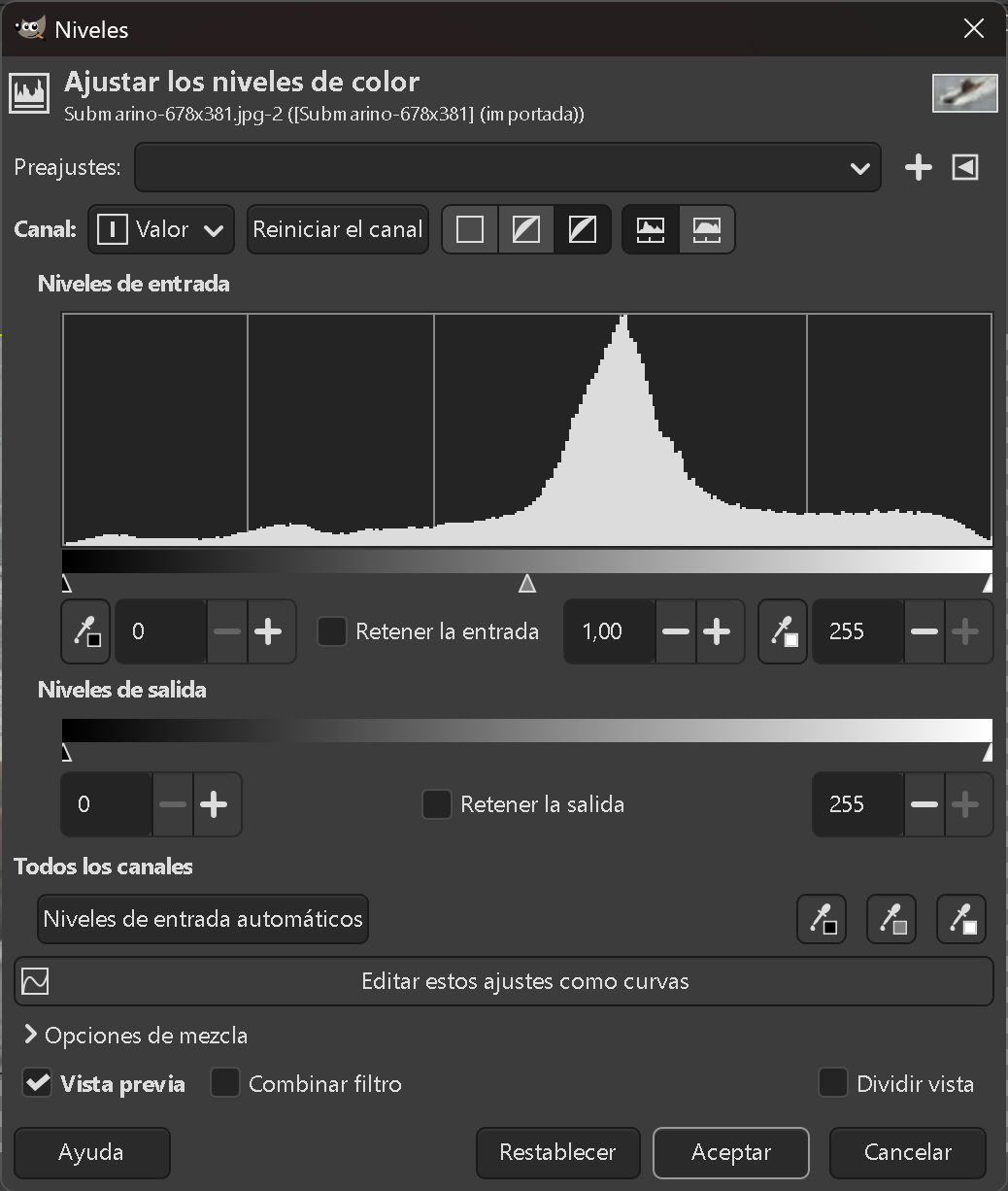
Para abrir los niveles ve al menú superior: Colores > Niveles...
El Histograma (La montaña de datos)
Al abrir la ventana, verás un gráfico negro que parece una montaña. Este gráfico te dice cuánta luz tiene tu foto:
Niveles de entrada:
A la izquierda: Están las sombras (negros).
En el centro: Están los tonos medios (grises).
A la derecha: Están las luces (blancos).
Debajo del gráfico verás tres pequeños triángulos (negro, gris y blanco), donde podrás:
Ajustar Negros: Arrastra el triángulo negro hacia la derecha, justo donde empieza a subir la "montaña". Esto hará que las sombras sean más profundas.
Ajustar Blancos: Arrastra el triángulo blanco hacia la izquierda, donde termina la "montaña". Esto dará más brillo a las zonas claras.
Ajustar Tonos Medios: Mueve el triángulo gris (el del centro) para aclarar u oscurecer la foto general sin perder los detalles.
Niveles de Salida: El límite de luz y sombra
A diferencia de los niveles de entrada, que "estiran" los colores para que la foto tenga más fuerza, los Niveles de salida funcionan como un limitador.
El control negro (izquierda): Si lo arrastras hacia la derecha, los negros de tu imagen se convertirán en grises oscuros. Es ideal para conseguir ese efecto de "foto antigua" o mate.
El control blanco (derecha): Si lo arrastras hacia la izquierda, los blancos puros se convertirán en grises claros. Es muy útil cuando vas a imprimir una foto y no quieres que las zonas de mucha luz se queden sin tinta (blanco papel).
Niveles de Entrada Automáticos
Es el botón que ves abajo a la izquierda. Al pulsarlo, GIMP analiza la "montaña" y mueve los triángulos por ti para intentar conseguir el mejor contraste posible de forma automática.
Los Cuentagotas
Sirven para definir qué es negro, gris o blanco en la foto simplemente pinchando en ella:
Puntero Negro: Pincha en la zona más oscura de tu foto para decirle a GIMP: "esto debe ser negro puro".
Puntero Blanco: Pincha en la zona más clara para definir el blanco puro.
Vista previa: Te permite ver los cambios en tiempo real antes de dar a "Aceptar".
Dividir vista: Parte la imagen por la mitad: un lado muestra cómo estaba la foto antes y el otro cómo está quedando ahora.
💡 Consejo: Fíjate siempre en la casilla Vista previa. Actívala y desactívala para comparar cómo estaba tu foto antes y cómo está quedando con los cambios.