Gestión de Canales: Herramientas y Funciones
Las máscaras de canal no modifican la imagen directamente, sino que sirven para almacenar selecciones que nos ha costado mucho tiempo hacer. Se encuentran en la pestaña Canales (normalmente al lado de la pestaña de Capas). Guardan la selección como una imagen en blanco y negro. Lo blanco es lo seleccionado. Lo negro es lo que queda fuera.
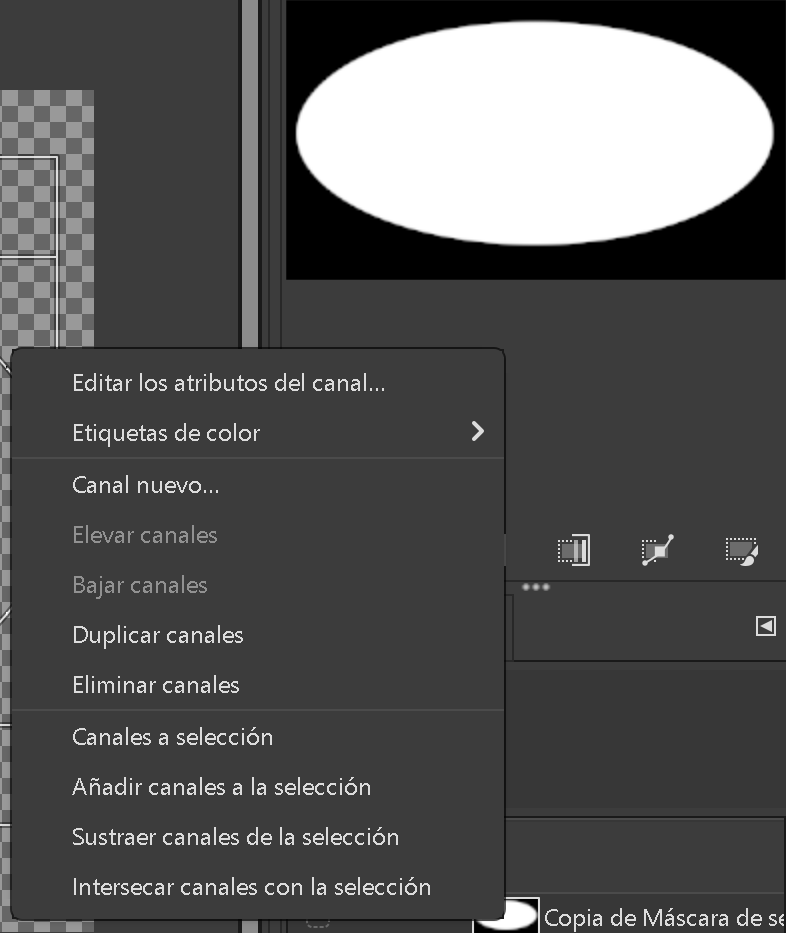
Cuando hacemos clic derecho sobre un canal en el panel de Canales, GIMP nos ofrece una serie de herramientas para gestionar nuestras selecciones guardadas:
Configuración y Organización
- Editar los atributos del canal...: Permite cambiar el nombre del canal y el color de la máscara.
- Etiquetas de color: Sirve para marcar canales con colores y así organizarlos visualmente mejor.
- Canal nuevo...: Crea una máscara de canal vacía.
- Elevar / Bajar canales: Cambia la posición del canal en la lista (lo mueve arriba o abajo).
- Duplicar canales: Crea una copia exacta de la selección guardada.
- Eliminar canales: Borra definitivamente el canal seleccionado.
Recuperar y Combinar Selecciones
- Canales a selección: Borra cualquier selección actual y la sustituye por la que tienes guardada en este canal.
- Añadir canales a la selección: Suma la forma de este canal a la selección que ya tengas activa en ese momento.
- Sustraer canales de la selección: Quita la forma de este canal de la selección que tengas activa (la resta).
- Intersecar canales con la selección: Solo deja seleccionado el lugar donde coinciden la selección actual y la de este canal.
Cómo guardar y recuperar
- Guardar: Con una selección hecha, ve a Seleccionar > Guardar en canal.
- Recuperar: Ve a la pestaña de Canales, haz clic derecho sobre tu canal y elige Canales a selección.