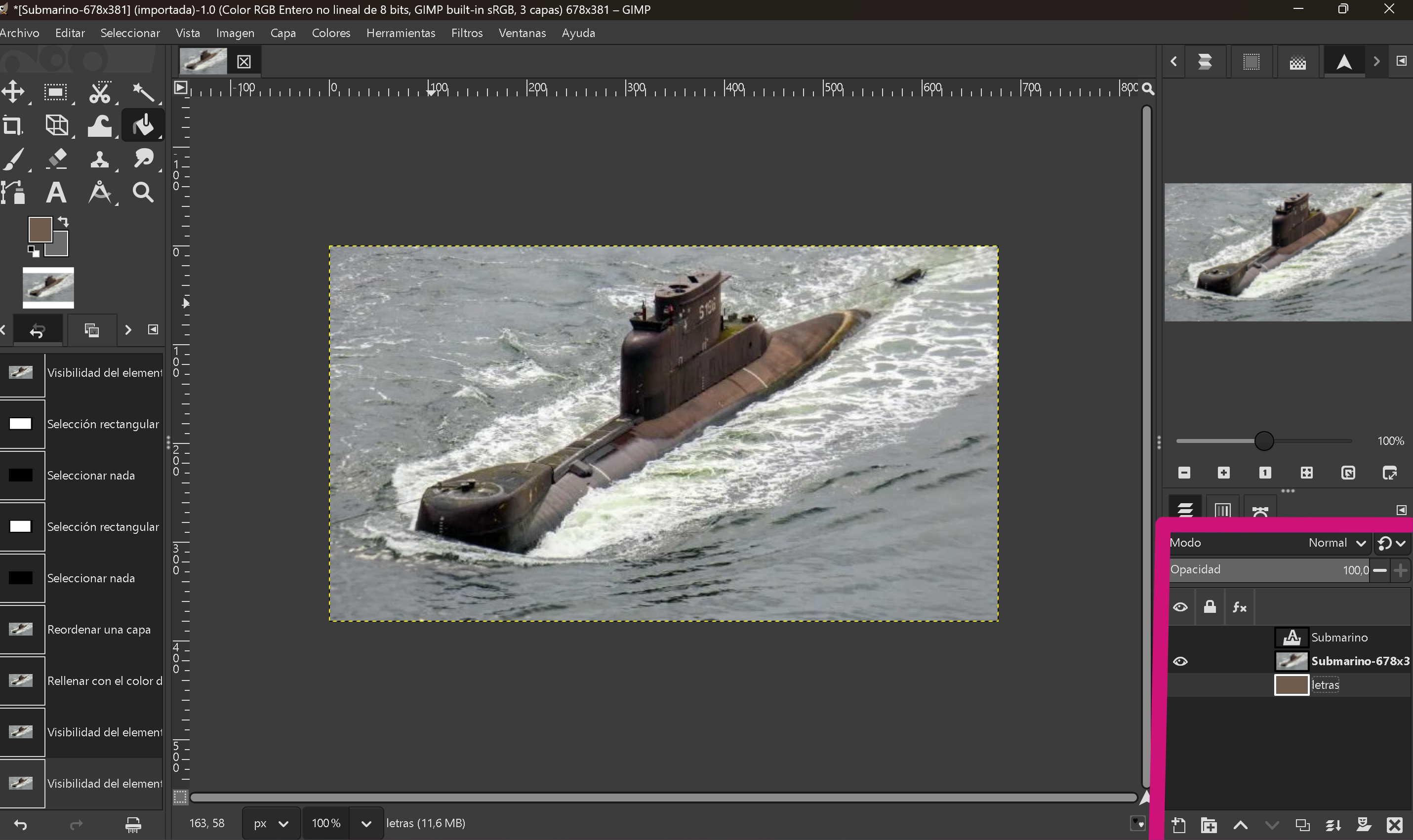
Las capas permiten trabajar en partes separadas de una imagen sin estropear el resto. Las capas se colocan una encima de otra; la que está arriba en la lista tapa a las de abajo, el orden en el que estén colocadas importa. Si una capa tiene zonas vacías, verás lo que hay en la capa inferior, las transparencias son lo que te hace ver la capa de debajo. Solo puedes editar la capa que tengas seleccionada (la que aparece resaltada).
Botones Principales (Iconos inferiores). Si dejas el cursor sobre cualquier icono, GIMP mostrará un texto informativo (tooltip) con su nombre.
Iconos principales de capas
Crear una capa nueva: Abre un menú para añadir una hoja vacía a tu diseño.
Crear un grupo de capas: Sirve para meter varias capas en una "carpeta" y mantener todo ordenado.
Subir capa: Mueve la capa seleccionada un paso hacia arriba (la pone "encima" de las otras).
Bajar capa: Mueve la capa seleccionada un paso hacia abajo.
Duplicar capa: Crea una copia exacta de la capa en la que estás trabajando.
Anclar la capa: Sirve para "pegar" una selección flotante (como algo que acabas de copiar y pegar) a la capa de abajo.
Combinar capas: Une la capa actual con la que tiene justo debajo para convertirlas en una sola.
Añadir máscara de capa: Permite ocultar partes de la capa sin borrarlas (es como usar una plantilla para tapar zonas).
Eliminar capa: Borra definitivamente la capa seleccionada. Si dejas el cursor del ratón quieto sobre cualquiera de estos iconos durante un segundo, GIMP mostrará un pequeño texto informativo (tooltip) con el nombre de la función.
Captura diálogo de capas
Partes de cada capa
El Ojo: Haz clic para ocultar o mostrar la capa. Útil para trabajar sin distracciones. La Miniatura: Una vista previa pequeña de lo que hay en esa capa. El Nombre: Haz doble clic para cambiarlo (Ej: "Fondo", "Texto", "Logo"). ¡El orden ayuda a no perderse!
Controles deslizantes están arriba de la lista: - Modo: Cambia cómo se mezcla la capa con la de abajo. Ejemplo: "Multiplicar" sirve para oscurecer; "Pantalla" para aclarar. - Opacidad: Controla la transparencia.100%: No se ve nada a través. 0%: La capa es invisible.
💡 Consejos: Bloqueo de píxeles: Si activas el icono del tablero de ajedrez, no podrás pintar en las zonas transparentes. Capas invisibles: Si intentas pintar y no pasa nada, ¡revisa si tienes el "ojo" desactivado o la capa equivocada seleccionada!